
Как установить MetaTrader 5 на компьютер
Введение
Торговая платформа MetaTrader 5 по-прежнему входит в число самых популярных решений для работы на валютном рынке, с биржевыми контрактами и контрактами на разницу цен, и почти каждый новичок встречается с ней в первые же недели знакомства с торговлей. Сам процесс инсталляции занимает считанные минуты, однако на практике люди регулярно спотыкаются о мелочи: скачивают установщик с сомнительного сайта, не понимают, к какому серверу подключаться, или теряют пароль от только что созданного учебного счёта. Поэтому вопрос, как установить MetaTrader 5 правильно и без лишних хлопот, заслуживает подробного разбора, а не пары строк в справке. Ниже по порядку описано, откуда брать дистрибутив и какие требования к компьютеру стоит проверить заранее, как пройти мастер установки, как подключиться к серверу и открыть демо-счёт, как подготовить рабочее пространство с парами, графиками и индикаторами и какие типичные ошибки мешают начать. Инструкция ориентирована на компьютеры с Windows, а меню и кнопки названы так, как они выглядят в русскоязычной версии программы на момент подготовки материала.
 | Возьму 1-2 человека на платное индивидуальное обучение торговле на форекс или бирже! Обучение на основе видео-уроков ️ + консультирование и разборы, советы, обсуждения. |  |
| Узнать больше! | Контакты для записи
на курс -     | Узнать больше! |
Где безопасно скачать MetaTrader 5 для Windows и какие системные требования необходимо проверить перед установкой
Безопасный источник установщика определяет, насколько спокойно вы будете работать дальше, ведь торговая программа хранит логины и пароли от счетов с реальными деньгами. Разработчик платформы, компания MetaQuotes, распространяет установочный файл mt5setup.exe на официальном сайте metatrader5.com и на своём корпоративном портале, а многие брокеры выкладывают в личном кабинете собственную сборку, в которой уже прописаны их торговые серверы. Оба пути считаются нормальными, и для новичка вариант с сайта брокера часто даже удобнее, поскольку избавляет от поиска сервера при первом входе. А вот файлы с форумов, файлообменников и сайтов с громкими обещаниями лучше обходить стороной, так как под видом терминала нередко распространяют модифицированные программы, которые крадут учётные данные. Когда биржевые котировки видятся вам как потенциальный заработок в интернете, открывать этот путь непроверенным архивом из сети точно не стоит.
- Операционная система: официально поддерживаются Windows 10 и Windows 11, разработчик рекомендует актуальную редакцию со всеми обновлениями.
- Разрядность: для нормальной работы лучше использовать 64-битную версию Windows.
- Свободное место на диске: сама программа занимает немного, но история котировок со временем разрастается.
- Стабильное подключение к интернету, ведь установщик загружает основную часть файлов из сети.
- Права пользователя, позволяющие устанавливать программы в выбранный каталог.
- Правильные дата, время и часовой пояс в настройках системы.
Системные требования платформы невысоки, и разработчик честно пишет в справке, что нагрузка на компьютер зависит от того, сколько графиков, инструментов и автоматических программ вы запускаете одновременно. Для обычной ручной торговли с несколькими открытыми окнами хватает рядового ноутбука, а вот десятки графиков с тяжёлыми индикаторами и роботами уже потребуют больше памяти и процессорной мощности. В последних версиях программы, которой пользуется большинство тех, кто проходит обучение трейдингу, для отображения встроенных разделов вроде Маркета и Сигналов используется современный браузерный компонент Windows, поэтому на устаревших системах часть функций может работать в упрощённом режиме или не работать вовсе. Windows 7 и более ранние версии официально уже не входят в список поддерживаемых, и даже если терминал на них запустится, рассчитывать на стабильность и обновления не стоит. Проверить версию системы можно в разделе параметров Windows, и делать это лучше заранее, чем разбираться со странными сбоями после установки.
Отдельный вопрос касается владельцев компьютеров Apple и пользователей Linux, которых тоже немало среди начинающих трейдеров. Полноценной родной версии настольной платформы для этих систем нет, и запуск обычно организуется через программную прослойку, позволяющую исполнять приложения Windows, причём разработчик и многие брокеры предлагают для этого готовые сборки. Альтернативой служит веб-версия терминала, которая открывается прямо в браузере и подходит для базовой торговли, хотя по возможностям уступает настольной программе. Поскольку данная инструкция посвящена Windows, подробности для других систем лучше уточнить в справке разработчика или в поддержке вашего брокера. Разбираясь, как установить MetaTrader 5 на такие системы, помните, что любой обходной путь требует чуть больше внимания к настройкам и обновлениям, и трейдинг на таком компьютере стоит сначала опробовать в учебном режиме.
Перед скачиванием полезно заранее определиться, через какого брокера вы планируете работать, поскольку от этого зависит и выбор источника установщика. Если счёт уже открыт, загляните в личный кабинет: многие компании размещают там ссылку на свою версию программы и инструкцию с названием сервера, что сильно упрощает дальнейшие шаги. Если брокер ещё не выбран, ничто не мешает поставить версию с сайта разработчика и потренироваться на учебном счёте, а к реальному серве开 подключиться позже. При выборе посредника обязательно проверьте наличие лицензии, особенно если торговля задумана как регулярный заработок в интернете, ведь платформа сама по себе ничего не гарантирует и лишь передаёт ваши заявки серверу компании. Любое разумное обучение трейдингу начинается именно с этой проверки, а не с поиска самой красивой программы.
Наконец, перед установкой полезно подготовить компьютер, чтобы мастер не споткнулся на ровном месте. Закройте лишние программы, убедитесь, что интернет работает стабильно, ведь любой сетевой заработок в интернете начинается с надёжной связи, и проверьте, не блокирует ли антивирус или встроенный защитник Windows загрузку файлов с сайта разработчика. Если на компьютере работает несколько человек, разумно устанавливать терминал под той учётной записью, под которой вы будете торговать, чтобы не возникло путаницы с правами доступа и папками данных. Также стоит заранее решить, нужен ли вам один терминал или несколько, ведь для одновременной работы с разными счетами разработчик советует ставить копии программы в разные каталоги. Такая подготовка занимает пять минут, но избавляет от большинства проблем, с которыми сталкивается человек, впервые выясняющий, как установить MetaTrader 5 на свой компьютер.
Пошаговая установка торгового терминала: запуск установочного файла, выбор каталога и первоначальная настройка программы
После загрузки файла mt5setup.exe его нужно запустить двойным щелчком, и Windows, скорее всего, спросит, разрешаете ли вы этой программе вносить изменения на устройстве. Убедитесь, что в окне контроля учётных записей в качестве издателя указана компания MetaQuotes или ваш брокер, и только после этого подтверждайте запуск. Важно понимать, что установщик является так называемым веб-инсталлятором: сам файл весит немного, а основная часть дистрибутива загружается во время установки с ближайшего к вам сервера разработчика. Поэтому прерывать подключение к интернету в этот момент нельзя, а на медленной связи процесс может занять несколько минут. Если загрузка зависла, лучше закрыть мастер и запустить его заново, чем бесконечно ждать индикатор прогресса.
- Запустите mt5setup.exe и разрешите программе вносить изменения на устройстве.
- Прочитайте лицензионное соглашение и нажмите «Далее», если согласны с условиями.
- Нажмите кнопку «Настройки», чтобы выбрать папку установки и название группы в меню «Пуск».
- При желании снимите отметку об открытии сайта сообщества после установки.
- Нажмите «Далее», дождитесь загрузки и копирования файлов, затем нажмите «Готово».
Кнопка «Настройки» в первом окне мастера заслуживает отдельного внимания, хотя многие её пропускают. Здесь можно указать папку установки, вписав путь вручную или выбрав каталог через «Обзор», а также задать название группы программ, которая появится в меню «Пуск». Если вы планируете держать несколько терминалов для разных счетов или брокеров, дайте каждому понятное название папки, например с именем компании и типом счёта, иначе через месяц станет трудно разобраться, какой ярлык к чему относится. Там же есть отметка об открытии сайта сообщества трейдеров после установки, которую можно снять, если она вам не нужна. Эти мелочи не влияют на торговлю, но делают рабочее место аккуратнее, а аккуратность для трейдинга так же важна, как и анализ графиков.
Нередко возникает вопрос, можно ли устанавливать новую версию поверх старой и не потеряются ли при этом настройки. Согласно справке разработчика, повторная установка в ту же папку сохраняет большую часть параметров, однако профили и шаблоны с именем по умолчанию, а также стандартный набор встроенных программ могут быть перезаписаны. Поэтому собственные шаблоны и рабочие профили стоит сохранять под своими именами, а не под стандартным названием default. Обновления самой платформы обычно приходят автоматически при подключении к серверу, и переустанавливать программу ради новой версии, как правило, не требуется. Если вы проходите обучение форекс и держите учебные шаблоны с разметкой, лишняя резервная копия папки данных тоже не помешает.
Когда мастер сообщит об успешном завершении, нажмите «Готово», и терминал запустится автоматически, а на рабочем столе и в меню «Пуск» появятся ярлыки. При первом старте программа может предложить открыть счёт, показать окно с новостями или справкой, и всё это можно временно закрыть, чтобы спокойно осмотреться. Стоит сразу проверить язык интерфейса: он выбирается через меню «Вид», пункт «Языки», и после смены языка программа попросит перезапуск. Также полезно заглянуть в меню «Сервис», пункт «Настройки», где на вкладке «Сервер» видны параметры подключения, а на других вкладках задаются графики, торговля и уведомления. На этом этапе ничего настраивать досконально не нужно, достаточно понять, где что находится, чтобы потом не искать нужную функцию в момент сделки.
Первоначальная настройка программы заканчивается проверкой того, где на диске лежат её данные, ведь именно туда со временем попадут ваши шаблоны, профили, индикаторы и журналы. Найти этот каталог проще всего через меню «Файл», пункт «Открыть каталог данных», который открывает папку в проводнике Windows. Запомнить путь стоит сразу, поскольку при переносе на другой компьютер или переустановке системы именно её содержимое позволит быстро восстановить привычное рабочее место. Многие опытные пользователи раз в месяц копируют эту папку на внешний диск или в облако, чтобы не потерять наработки. Такая привычка кажется лишней, пока не случится первый сбой, а для человека, чей заработок в интернете завязан на котировках, утрата настроек в неподходящий момент может обойтись дорого.
| Не забываем регистрироваться у лицензированных брокеров! | ||
 |  |  |
Все мы прекрасно понимаем, что мир трейдинга гораздо шире чем несколько Российских брокеров, поэтому предлагаем вам различные варианты и альтернативных брокеров Форекс, а так же сайт посвященный криптотрейдингу. В наших каналах вы можете увидеть больше видео обзоров, образовательных моментов. С чего начать? Конечно с регистрации, а далее уже можно смело изучать стратегии, смотрите образовательное видео и развиваться! Если нужна консультация, или хотите индивидуальное обучение - пишите мне лично в Telegram |
Как подключить брокерский сервер, создать демонстрационный счёт и авторизоваться в MetaTrader 5
После установки терминал ещё ничего не знает о вашем счёте, и первым делом его нужно подключить к торговому серверу. Для этого зайдите в меню «Файл» и нажмите «Открыть счёт», и на экране возникнет окно со строкой поиска, где нужно ввести название вашего брокера или компании, через которую вы планируете работать. Программа покажет список найденных организаций и их серверов, и остаётся выбрать нужную компанию и нажать «Далее», после чего трейдинг на выбранном сервере становится доступен. Если вы ставили сборку брокера, его серверы обычно уже есть в списке, и искать их не придётся. Для тех, кто только знакомится с платформой и не выбрал посредника, в списке, как правило, присутствует учебный сервер самого разработчика, который подходит для первых упражнений.
Следующий экран предлагает два варианта: открыть новый демо-счёт или подключиться к существующему торговому счёту, данные которого вам выдал брокер. Для первых шагов выбирайте учебный вариант, ведь на нём можно спокойно разобраться с интерфейсом, ордерами и индикаторами, не рискуя деньгами. В анкете потребуется указать имя, почтовый ящик и номер мобильного, затем выбрать вид счёта, валюту, сумму учебных средств и плечо, после чего согласиться с условиями использования. Виртуальный депозит лучше ставить реалистичным, сопоставимым с суммой, которую вы в будущем готовы внести на реальный счёт, иначе учебные результаты не будут иметь практического смысла, и понять, сможете ли вы заработать на реальных деньгах, не получится. Именно на этом шаге обучение форекс превращается из чтения статей в практику, поэтому к выбору параметров стоит подойти серьёзно.
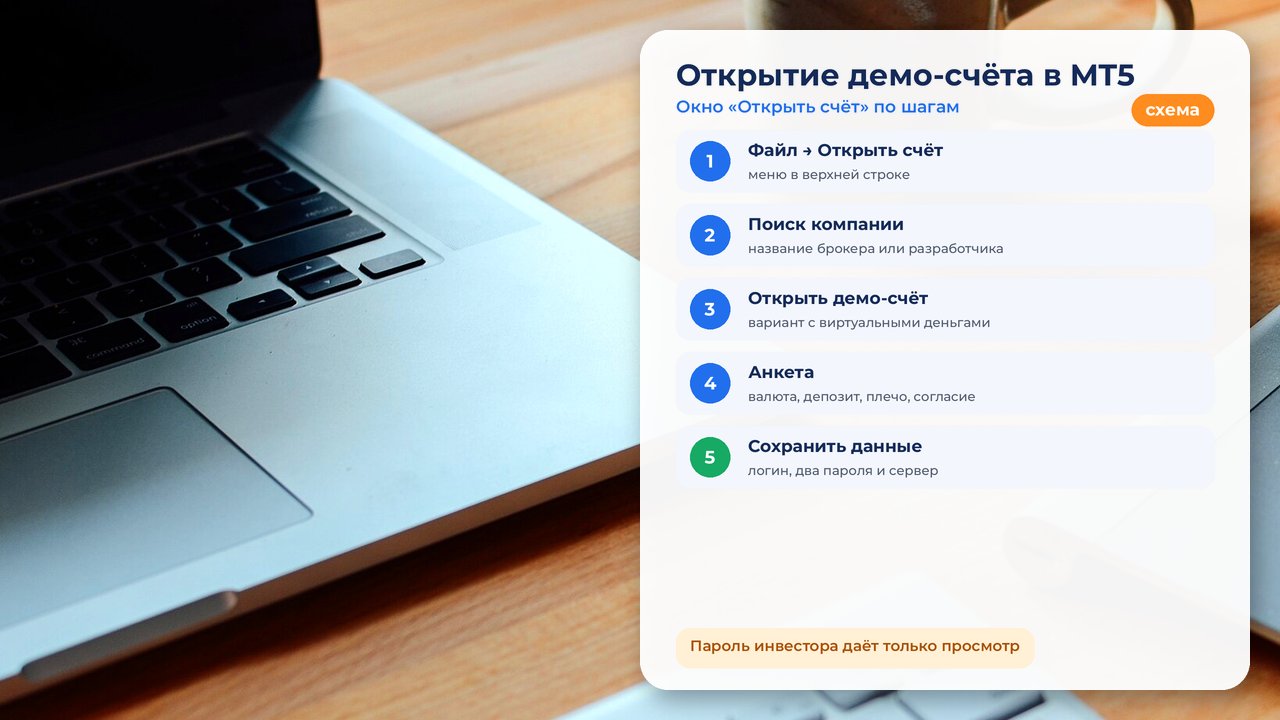
Схема открытия учебного счёта: поиск компании, выбор демо-варианта, анкета и сохранение выданных данных для входа.
После отправки анкеты программа покажет регистрационные данные: номер счёта, торговый пароль, пароль инвестора и название сервера. Эти сведения обязательно нужно сохранить в надёжном месте, например в менеджере паролей, потому что окно потом не появится повторно, а копия в почте приходит не всегда, и восстановление доступа отнимет время, которое лучше потратить на обучение трейдингу. Торговый пароль открывает счёт целиком и разрешает проводить операции, тогда как пароль инвестора открывает счёт только для просмотра, и его можно дать наставнику или знакомому для разбора ваших операций. Путать их нельзя, иначе при входе с паролем инвестора вы увидите котировки, но кнопки торговли окажутся недоступны. Многие новички тратят полчаса на поиск несуществующей ошибки только потому, что при попытке заработать на первой учебной сделке вошли с паролем для просмотра.
Если у вас уже есть реальный или демо-счёт у брокера, подключение выполняется через тот же пункт «Файл», «Открыть счёт», где после выбора компании нужно отметить вариант подключения к существующему счёту. В появившейся форме вводятся логин, пароль и сервер, причём название сервера должно совпадать с тем, что указано в письме или личном кабинете брокера, вплоть до слова Demo или Real в конце. Есть и более короткий путь: меню «Файл», пункт «Подключиться к торговому счёту», где форма авторизации открывается сразу. Отметку о сохранении пароля стоит включать только на личном компьютере, к которому нет доступа у посторонних людей, ведь чужой доступ к счёту способен перечеркнуть любой заработок в интернете. Когда вход удался, в нижнем правом углу программы возникнет индикатор соединения с объёмом переданных данных, а в окне «Навигатор» отобразится ваш счёт.
Приятно, что в одном терминале можно хранить несколько счетов одного или разных серверов и переключаться между ними двойным щелчком в окне «Навигатор». Это позволяет держать под рукой учебный счёт для экспериментов и реальный для торговли, не переустанавливая программу, хотя одновременно активным в одном экземпляре терминала будет только один из них. Если нужно следить за двумя счетами одновременно, разработчик советует установить вторую копию программы в другую папку, о чём уже говорилось выше. Учебный счёт у брокеров нередко имеет ограниченный срок жизни и удаляется после периода неактивности, поэтому не удивляйтесь, если через пару месяцев он перестанет подключаться. Это не поломка, а обычное правило, и в таком случае достаточно открыть новый демо-счёт за пару минут, ведь трейдинг на учебном счёте как раз и нужен для подобных повторений.
Настройка рабочего пространства: добавление валютных пар, открытие графиков и установка основных технических индикаторов
Когда счёт подключён, пора подготовить рабочее пространство, и начинается оно с окна «Обзор рынка», которое показывает список инструментов с ценами покупки и продажи. Закрытое окно возвращается из меню «Вид» либо комбинацией Ctrl и M. По умолчанию там отображается лишь часть доступных инструментов, и чтобы добавить нужные валютные пары, щёлкните правой кнопкой мыши в окне и выберите пункт «Символы» или просто начните вводить название пары в строке добавления внизу списка. В окне символов инструменты сгруппированы по папкам, и их можно включать и выключать, а также изучать карточку инструмента, где указаны объём контракта, минимальный шаг и часы торгов. Новичку разумно оставить в списке пять-семь основных пар, чтобы не распыляться на десятки инструментов в первые недели, ведь трейдинг по полусотне тикеров рассеивает внимание.
| Окно или действие | Где найти | Сочетание клавиш | Зачем нужно |
|---|---|---|---|
| Обзор рынка | меню «Вид» | Ctrl и M | список инструментов и котировок |
| Навигатор | меню «Вид» | Ctrl и N | счета, индикаторы, советники, скрипты |
| Инструменты | меню «Вид» | Ctrl и T | сделки, история, журнал, новости |
| Новый ордер | меню «Сервис» или панель | F9 | открытие позиции и отложенной заявки |
| Список индикаторов | меню «Графики» | Ctrl и I | просмотр и удаление индикаторов графика |
Открыть график проще всего, перетащив пару из окна «Обзор рынка» в рабочую область или щёлкнув по ней правой кнопкой мыши и выбрав пункт «Окно графика». Вид графика меняется кнопками на верхней панели, где предлагаются бары, японские свечи и линия, а таймфрейм выбирается на соседней панели от одной минуты до месяца. Несколько графиков можно расположить мозаикой или каскадом через меню «Окно», а переключаться между ними удобно по вкладкам в нижней части рабочей области. Масштаб меняется колёсиком мыши или кнопками с лупой, а сдвиг графика от правого края включается отдельной кнопкой, чтобы последняя свеча не прилипала к границе окна. Эти простые действия стоит отработать до автоматизма, и именно с них начинается трейдинг как навык, ведь в живой торговле времени на поиск нужной кнопки обычно нет.
Индикаторы добавляются через меню «Вставка», пункт «Индикаторы», где они разбиты на группы: трендовые, осцилляторы, объёмы и индикаторы Билла Вильямса. Другой путь проходит через окно «Навигатор», откуда нужный индикатор можно просто перетащить на график мышью. После выбора открывается окно параметров, где задаются период, способ расчёта, цена применения, цвет и толщина линии, а также видимость на разных таймфреймах. Для старта достаточно двух-трёх классических инструментов, которые изучает любое обучение трейдингу, например скользящей средней для оценки направления, осциллятора RSI для перекупленности и ATR для понимания волатильности. Перегружать график десятком линий бессмысленно, особенно пока обучение форекс находится на начальной стадии, и любое грамотное обучение трейдингу учит сначала понимать один инструмент, а уже потом добавлять следующий.

Схема финальной проверки: индикатор связи, список символов, рабочий график и окно ордера на демо-счёте.
Подготовленный график разумно оформить в шаблон, иначе каждую следующую пару придётся настраивать с нуля. Щёлкните по графику правой кнопкой мыши, выберите пункт «Шаблоны» и затем «Сохранить шаблон», задав ему понятное имя, а применить шаблон к другому окну можно через то же меню. Совокупность открытых окон вместе с их раскладкой запоминается как профиль через меню «Файл», пункт «Профили», что удобно, если вы используете разные раскладки для анализа и торговли. Цвета фона, свечей и сетки задаются в окне свойств, вызываемом клавишей F8, и многие предпочитают тёмную схему для долгой работы вечером. Подобная настройка делает экран спокойнее для глаз, что ценят люди, у которых сделки идут после офиса, а вечерний заработок в интернете дополняет зарплату.
Последний элемент рабочего пространства составляет окно «Инструменты», расположенное обычно в нижней части экрана и открывающееся сочетанием Ctrl и T. Здесь собраны вкладки с текущими позициями и ордерами, историей сделок, новостями, почтой от брокера и журналом, куда записываются все действия программы. Именно в журнал стоит заглядывать в первую очередь, если что-то пошло не так, ведь там видны ошибки подключения, отклонённые заявки и причины отказов. Вкладку с историей полезно настроить на нужный период и периодически выгружать отчёт, чтобы анализировать свои результаты, и это одна из привычек, которые закладывает обучение трейдингу у практиков. Привычка регулярно смотреть в историю и журнал отличает человека, который всерьёз хочет заработать на рынке, от того, кто просто нажимает кнопки.
Как установить MetaTrader 5 без распространённых ошибок и проверить готовность платформы к первым учебным сделкам
Самая частая проблема после установки связана с отсутствием соединения, когда в правом нижнем углу вместо объёма трафика видна надпись о том, что связи нет, или индикатор окрашен в красный цвет. Прежде всего проверьте, работает ли интернет в целом, а затем убедитесь, что брандмауэр Windows или антивирус не блокирует терминал, и при необходимости добавьте программу в список разрешённых. Если всё в порядке, а соединения нет, попробуйте щёлкнуть по индикатору и выбрать пересканирование серверов, после чего программа подключится к ближайшей точке доступа. Иногда проблема кроется в неверно указанном сервере, особенно когда у брокера их несколько для разных типов счетов, и тогда трейдинг откладывается до сверки названия с письмом брокера. Такие трудности знакомы почти каждому, кто разбирался, как установить MetaTrader 5, и решаются они обычно за несколько минут.
Вторая распространённая ошибка звучит как неверный счёт и означает, что сервер не принял сочетание логина и пароля. Причины обычно банальны: опечатка в номере счёта, лишний пробел при вставке пароля, включённая раскладка другого языка или попытка войти на реальный сервер с данными учебного счёта. Также стоит помнить, что учебные счета удаляются после периода бездействия, и тогда никакой правильный пароль не поможет, придётся открыть новый. Если же в журнале пишут о неверном времени или устаревшей версии, проверьте системные часы и дождитесь автоматического обновления программы. Разобраться с такими сообщениями помогает внимательное чтение журнала, и обучение форекс у хорошего наставника всегда включает навык спокойно искать причину, а не паниковать.
Третья группа проблем касается пустого окна «Обзор рынка» или отсутствия нужных инструментов. Если списка почти нет, щёлкните в окне правой кнопкой мыши и выберите показ всех символов, а если нужной пары нет и там, значит, она просто не предоставляется на этом сервере или типе счёта. Бывает, что график открывается, но не обновляется, и тогда стоит проверить, идут ли торги по инструменту в данный момент, ведь в выходные валютный рынок закрыт и котировки стоят на месте. Иногда график показывает пустое окно из-за отсутствия истории, и помогает просто подождать загрузки или прокрутить его назад, о чём базовое обучение форекс обычно предупреждает заранее. Подобные мелочи вводят новичков в ступор, хотя к самой установке они отношения не имеют, и именно поэтому трейдинг стоит начинать без спешки.
Когда соединение есть, символы на месте и графики обновляются, пора проверить готовность платформы к первым учебным сделкам. Вызовите форму заявки клавишей F9 либо двойным щелчком по паре в обзоре рынка и убедитесь, что кнопки покупки и продажи активны, а в поле объёма можно выбрать минимальный лот. Совершите пробную сделку минимальным объёмом на демо-счёте, как это заведено там, где обучение форекс строится на практике, затем найдите её на вкладке торговли в окне «Инструменты», пропишите защитный стоп и цель по прибыли, после чего закройте позицию. Если всё прошло без ошибок, значит, установка, подключение и настройка выполнены верно, и можно переходить к отработке торговой системы, которая со временем, возможно, поможет заработать. Такая проверка завершает ответ на вопрос, как установить MetaTrader 5 и убедиться, что программа действительно готова к работе.
Напоследок стоит сказать несколько слов о безопасности, которые часто остаются за кадром инструкций по установке. Не давайте торговый пароль посторонним, а для разбора сделок используйте пароль инвестора, который позволяет только смотреть. Включайте дополнительные средства защиты, если брокер их предлагает, например одноразовые пароли, и не сохраняйте данные для входа на чужих компьютерах. Скачивайте индикаторы и роботы только из проверенных источников, даже если реклама обещает с их помощью быстро заработать, ведь сторонние программы, запущенные в терминале, получают доступ к торговле на счёте. Соблюдение этих правил защищает не только депозит, но и нервы, и делает установку платформы первым шагом к осознанной торговле, а не к поиску лёгкого способа заработать.
Почему первые шаги в торговой платформе полезнее делать вместе с опытным трейдером-наставником
Установить программу и подключить учебный счёт может любой человек, следуя инструкции, но дальше начинаются вопросы, на которые справка не отвечает: какие индикаторы действительно нужны, как выбирать объём сделки, где ставить защитные уровни и как не превратить учебный счёт в игровой автомат. Опытный наставник помогает с первого дня выстроить правильные привычки, показывая на реальных графиках, как анализировать рынок и как оформлять сделки в терминале без лишних действий. Он разбирает ваши операции по паролю инвестора, замечает ошибки, которые новичок сам не видит, и объясняет, почему тот или иной вход был слабым. Подобное обучение трейдингу сберегает месяцы одиночных экспериментов и даёт возможность перейти к реальной торговле подготовленным. Тем, кто мечтает когда-нибудь заработать на рынке, живая обратная связь с практиком даёт ощутимую фору.
Хороший курс с наставником строится от устройства рынка и платформы к управлению риском, торговым стратегиям и психологии, а каждое занятие сопровождается практикой на демо-счёте. Важно, чтобы преподаватель сам торговал и мог объяснить свои решения, а программа включала домашние задания с проверкой и разборы в прямом эфире. Обучение форекс в таком формате помогает не только освоить кнопки терминала, но и понять, зачем нажимать каждую из них и как это связано с вашей торговой системой. Для людей, которые видят в торговле будущий заработок в интернете, такой подход помогает избежать самых дорогих ошибок начинающих. В итоге вы получите не просто установленную программу, а рабочий инструмент, которым умеете пользоваться осознанно.
| Возьму 1-2 человека на платное индивидуальное обучение торговле на форекс или бирже! Обучение на основе видео-уроков ️ + консультирование и разборы, советы, обсуждения. | |
| Узнать больше! | Контакты для записи
на курс - | Узнать больше! |
Заключение
Установка торговой платформы начинается с выбора безопасного источника, поэтому скачивайте установщик только с официального сайта разработчика или из личного кабинета лицензированного брокера и заранее проверьте, подходит ли ваша версия Windows. Мастер установки прост, но кнопка «Настройки» позволяет выбрать удобную папку и название ярлыка, а меню «Файл» с пунктами «Открыть счёт» и «Открыть каталог данных» пригодится сразу после первого запуска. Затем подключите сервер брокера или учебный сервер, откройте демо-счёт и сохраните выданные пароли, помня о разнице между торговым паролем и паролем инвестора. Подготовьте рабочее пространство с несколькими парами, графиками и двумя-тремя индикаторами, сохраните шаблон и проверьте платформу пробной сделкой минимальным объёмом. Так ответ на вопрос, как установить MetaTrader 5, превращается в готовое рабочее место, с которого можно спокойно начинать учебную торговлю.
Лицензированные в РФ биржевые брокеры и форекс брокеры | ||
| | |
 | | |
Видео биржевого трейдинга с брокером БКС
Зарегистрироваться в БКС-БрокерВидео про трейдинг на форекс с БКС
Зарегистрироваться в БКС-Форекс| А еще у нас есть очень интересная и эффективная стратегия торговли нефтью на форекс - "Нефтяной канал". Мы готовы ее рассказать и показать Вам бесплатно, но не готовы делиться абсолютно со всеми. |
| Если вам интересно - пишите нам на: all-inbox@mail.ru с пометкой в теме "Как получить стратегию "Нефтяной канал"... Мы с удовольствием Вам расскажем и пополним ряды прибыльных трейдеров! |
| Читайте полезные разделы сайта для успешной торговли: | ||
 |  |  |
С чего начать? Конечно с регистрации, а далее уже можно смело изучать стратегии, смотрите образовательное видео и развиваться! Если нужна консультация, или хотите индивидуальное обучение - пишите мне |


При любом использовании материалов с данного сайта, ссылка на https://fullinvest.ru - ОБЯЗАТЕЛЬНА!
Надеемся данная статья была интересна и полезна для Вас. Не забывайте делиться в социальных сетях и поставить отметку «звездочками» ниже. Спасибо.


