Как установить MetaTrader и подключить счёт: пошаговая инструкция
Введение
Большинство частных трейдеров на валютном рынке и рынке контрактов на разницу цен работают через терминалы семейства MetaTrader, и почти каждый брокер в этой нише выдаёт клиенту не только номер счёта, но и инструкцию по подключению к своему серверу. При этом путь от письма с реквизитами до первой сделки у многих растягивается на часы: непонятно, какую версию программы выбрать, откуда её брать, почему сервер не находится в списке и отчего кнопки торговли не нажимаются. Поэтому вопрос, как установить MetaTrader и сразу связать его со своим счётом, лучше разбирать целиком, от выбора версии до сохранения рабочего шаблона. В этой статье сравниваются четвёртая и пятая версии платформы, описаны надёжные источники дистрибутива, поиск сервера брокера, типичные ошибки авторизации, проверка котировок и торговых разрешений на учебном и реальном счёте, а также базовая подготовка графиков и ордеров. Названия меню приведены по русскоязычному интерфейсу и могут незначительно отличаться в зависимости от версии программы и сборки брокера.
 | Возьму 1-2 человека на платное индивидуальное обучение торговле на форекс или бирже! Обучение на основе видео-уроков ️ + консультирование и разборы, советы, обсуждения. |  |
| Узнать больше! | Контакты для записи
на курс -     | Узнать больше! |
Как выбрать между MetaTrader 4 и MetaTrader 5 с учётом поддерживаемых брокером инструментов и особенностей торговой платформы
Первый вопрос, который встаёт перед новичком, звучит просто: какую из двух версий платформы ставить. Четвёртая версия появилась намного раньше и долгие годы была стандартом для валютной торговли, поэтому вокруг неё сложилась огромная библиотека индикаторов, советников и обучающих материалов. Пятая версия задумывалась как более универсальная: она поддерживает не только внебиржевые инструменты, но и биржевые рынки, обладает более быстрым тестером стратегий, расширенным набором таймфреймов и типов отложенных ордеров. Однако решающим фактором чаще всего оказывается вовсе не функциональность, а то, какую версию поддерживает ваш брокер для нужного типа счёта. Многие компании сейчас открывают новые счета преимущественно под пятую версию, а четвёртую оставляют для давних клиентов, и это стоит уточнить до того, как решать, как установить MetaTrader и какую сборку скачивать.
| Параметр | MetaTrader 4 | MetaTrader 5 |
|---|---|---|
| Рынки | в основном внебиржевые валюты и контракты на разницу | внебиржевые и биржевые инструменты, если их даёт брокер |
| Учёт позиций | разнонаправленные сделки по одной паре живут отдельно | неттинг или хеджинг, режим задаёт брокер для счёта |
| Таймфреймы | 9 стандартных периодов | 21 период, включая нестандартные |
| Отложенные ордера | 4 типа | 6 типов, добавлены стоп-лимитные |
| Стакан и календарь | ограниченно или через дополнения | встроенный стакан цен и экономический календарь |
| Язык программ | MQL4 | MQL5, программы для четвёртой версии напрямую не запускаются |
Особого внимания заслуживает разница в учёте позиций, которая напрямую влияет на поведение счёта. В четвёртой версии разрешено держать одновременно длинную и короткую позиции по одному инструменту, и каждая сделка живёт отдельной строкой со своими уровнями защиты. В пятой версии брокер может настроить счёт в режиме неттинга, когда по каждому символу существует только одна совокупная позиция, и новая сделка в противоположную сторону не открывает вторую строку, а уменьшает или переворачивает первую. Если брокер выбрал режим хеджинга, поведение становится похожим на четвёртую версию. Тот, кто начинает трейдинг на счёте с неттингом, не зная об этом, бывает неприятно удивлён, когда вместо локирующей позиции у него просто закрывается прежняя.
Второй фактор выбора связан с набором инструментов, которые доступны именно через вашего посредника. Если брокер предлагает доступ к биржевым акциям, фьючерсам или реальному стакану заявок, это почти всегда делается через пятую версию, тогда как четвёртая ограничена внебиржевыми котировками компании. Для валютной торговли по классическим парам обе платформы справляются одинаково хорошо, и разница в результатах определяется не терминалом, а системой и дисциплиной трейдера. Если же вы планируете использовать готовые советники и индикаторы, проверьте, под какую версию они написаны, ведь программы для четвёртой версии без переделки в пятой не запускаются. Обучение форекс по старым курсам нередко опирается на четвёртую версию, но принципы анализа и управления риском в обеих программах полностью совпадают.
Третий момент касается поддержки и будущего платформ, о котором полезно знать заранее. Разработчик последние годы развивает в первую очередь пятую версию, а распространение четвёртой через собственный сайт, по имеющимся сведениям, свёрнуто, так что получить её обычно можно только у брокера. Это не означает, что четвёртая версия перестанет работать завтра, но новые функции и исправления выходят в основном для пятой. Для новичка, у которого нет накопленной библиотеки старых программ, логичнее начинать с пятой версии, если брокер её поддерживает, чтобы потом не переучиваться. Такой выбор экономит время и позволяет сосредоточиться на том, как заработать на рынке, а не на переносе настроек между платформами.
Наконец, стоит учесть личные обстоятельства, которые иногда перевешивают технические соображения. Если ваш наставник или курс, где идёт обучение форекс, работает в определённой версии, удобнее выбрать ту же, чтобы скриншоты и инструкции совпадали с тем, что вы видите на экране. Если вы будете торговать в основном с телефона, проверьте, какая мобильная версия доступна для вашего устройства и брокера. Если компьютер старый и слабый, четвёртая версия может работать чуть легче, хотя на современных машинах разница незаметна. Взвесив все эти пункты, вы без труда определитесь с версией, и дальнейший вопрос о том, как установить MetaTrader, сведётся к нескольким простым шагам, которые описаны ниже.
Где скачать официальную версию терминала и как правильно выполнить установку на компьютер
Скачивать торговую программу нужно только из надёжных мест, потому что через неё проходят ваши деньги и учётные данные. Для пятой версии таким источником служит официальный сайт разработчика, где лежит установщик для Windows, а также ссылки на мобильные приложения и веб-терминал. Четвёртую версию сегодня, как правило, приходится брать из личного кабинета брокера или с его официального сайта, причём такая сборка обычно уже содержит адреса серверов компании. Ссылки из рекламных рассылок, сообщений в мессенджерах и случайных форумов использовать не стоит, ведь под видом терминала злоумышленники распространяют программы, похищающие пароли, и вместо обещанного дохода ваш заработок в интернете превратится в потерю счёта. Если у вас есть сомнения, напишите в поддержку брокера и попросите прямую ссылку, это займёт минуту и избавит от серьёзных рисков.
- Скачайте установщик с сайта разработчика или из личного кабинета брокера.
- Проверьте, что файл получен с официального адреса и подписан известным издателем.
- Запустите файл, разрешите изменения на устройстве и примите лицензионное соглашение.
- При необходимости укажите свою папку через кнопку настроек, особенно если терминалов будет несколько.
- Дождитесь окончания загрузки компонентов и запустите программу кнопкой завершения мастера.
Сам процесс инсталляции у обеих версий почти одинаков и занимает несколько минут. Установщик пятой версии работает как веб-инсталлятор и докачивает основную часть файлов во время установки, поэтому интернет в этот момент должен быть стабильным. Сборки брокеров для четвёртой версии чаще представляют собой полный дистрибутив, который ставится даже без подключения к сети. В обоих случаях мастер предлагает выбрать папку, и когда брокеров у вас несколько, удобно ставить каждый терминал в отдельный каталог с понятным названием компании. Такая аккуратность особенно полезна тем, кто параллельно проходит обучение трейдингу на учебном счёте и торгует небольшими суммами на реальном.
Нередко новички пытаются ставить четвёртую и пятую версии в одну и ту же папку или поверх друг друга, рассчитывая сэкономить место. Делать этого не нужно: это разные программы с разными файлами данных, и каждая должна жить в собственном каталоге. Точно так же два терминала одного брокера для разных счетов лучше разнести по разным папкам, иначе они будут конфликтовать при запуске. После установки каждой копии полезно сразу переименовать ярлык на рабочем столе, добавив к нему название компании и тип счёта. Когда терминалов становится три или четыре, такая маркировка спасает от путаницы и случайных сделок не на том счёте, а значит, помогает не потерять там, где хотелось заработать.
После первого запуска стоит потратить пару минут на базовые параметры, прежде чем подключать счёт. Язык интерфейса переключается в меню «Вид», а общие параметры программы находятся в меню «Сервис», пункт «Настройки», где есть вкладки для сервера, графиков, торговли и уведомлений. Там же полезно включить подтверждение торговых операций, если вы боитесь случайно отправить ордер одним щелчком, и этот совет звучит на первом же занятии, где идёт обучение форекс. Расположение каталога с данными, куда со временем попадут шаблоны, профили и индикаторы, открывается через меню «Файл», и этот путь стоит запомнить на случай переноса на другой компьютер. На этом подготовка завершена, и можно переходить к главному шагу, ради которого вообще разбирается, как установить MetaTrader, то есть к подключению счёта.
Отдельно стоит сказать о компьютерах без Windows, поскольку вопрос возникает регулярно. Для систем Apple и Linux разработчик и некоторые брокеры предлагают готовые сборки, работающие через слой совместимости, а также веб-версию, которая открывается в браузере и не требует установки. Возможности веб-терминала ограничены, в нём нельзя запускать собственные советники и сложные индикаторы, но для ручной торговли и контроля позиций его обычно хватает. Если брокер не даёт сборки для вашей системы, можно воспользоваться виртуальной машиной или удалённым сервером с Windows, хотя это уже требует некоторого технического опыта. Для начального этапа, когда обучение форекс только стартует, проще всего воспользоваться веб-версией или ноутбуком с Windows.
| Не забываем регистрироваться у лицензированных брокеров! | ||
 |  |  |
Все мы прекрасно понимаем, что мир трейдинга гораздо шире чем несколько Российских брокеров, поэтому предлагаем вам различные варианты и альтернативных брокеров Форекс, а так же сайт посвященный криптотрейдингу. В наших каналах вы можете увидеть больше видео обзоров, образовательных моментов. С чего начать? Конечно с регистрации, а далее уже можно смело изучать стратегии, смотрите образовательное видео и развиваться! Если нужна консультация, или хотите индивидуальное обучение - пишите мне лично в Telegram |
Как найти сервер брокера, ввести данные торгового счёта и устранить распространённые ошибки авторизации
Подключение к брокеру начинается в меню «Файл» с пункта «Открыть счёт», где в пятой версии появляется строка поиска организаций. Введите туда название компании латиницей или так, как оно указано в письме брокера, и программа выведет список совпадений с их серверами. В четвёртой версии похожая логика реализована через поле добавления нового брокера в том же окне, после ввода названия терминал сканирует доступные серверы и добавляет их в список. Если сервер нашёлся, выберите его и переходите к вводу данных счёта, если нет, попробуйте написать название иначе, без юридической формы и лишних слов. Для тех, кто ставил сборку брокера, этот шаг обычно не нужен, ведь серверы компании уже внесены в программу заранее.
Когда нужный сервер выбран, отметьте вариант подключения к существующему счёту и заполните форму: номер счёта в поле логина, пароль и название сервера. Самый короткий путь к этой форме лежит через меню «Файл», пункт с подключением к торговому счёту, а также через контекстное меню в окне «Навигатор». Название сервера должно повторять вариант из письма брокера символ в символ, ведь у одной компании бывают десятки серверов для разных типов счетов, и выбор соседнего гарантирует ошибку. Отметку о сохранении данных для входа включайте только на личном компьютере, и это правило цифровой гигиены входит в любое обучение трейдингу. Если всё введено правильно, через несколько секунд в правом нижнем углу появится информация о соединении, а в журнале запись об успешной авторизации, и трейдинг на этом счёте становится возможным.
- Опечатка в номере счёта или лишний пробел при копировании пароля из письма.
- Включённая раскладка другого языка или нажатая клавиша Caps Lock при вводе пароля.
- Выбран сервер другого типа, например учебный вместо реального или наоборот.
- Учебный счёт удалён брокером после периода неактивности.
- Пароль был изменён в личном кабинете, а в терминале сохранён старый.
- Брандмауэр или антивирус блокирует соединение программы с сервером.
Ошибка с сообщением о неверном счёте означает, что сервер получил запрос, но отказал в доступе из-за несоответствия логина, пароля или сервера. Первым делом сверьте все три значения с письмом брокера, перепечатав пароль вручную, а не копируя его вместе с невидимыми символами. Если данные точно верные, проверьте в личном кабинете, не менялся ли пароль и не заблокирован ли счёт, а также не истёк ли срок жизни учебного счёта. Сообщение о том, что нет связи с торговым сервером, имеет другую природу и говорит о проблемах с сетью, брандмауэром или выбранной точкой доступа. В этом случае помогает щелчок по индикатору соединения в правом нижнем углу и пересканирование серверов, после чего программа обычно подключается к ближайшему доступному узлу, и заработок в интернете на этом счёте снова становится возможным.
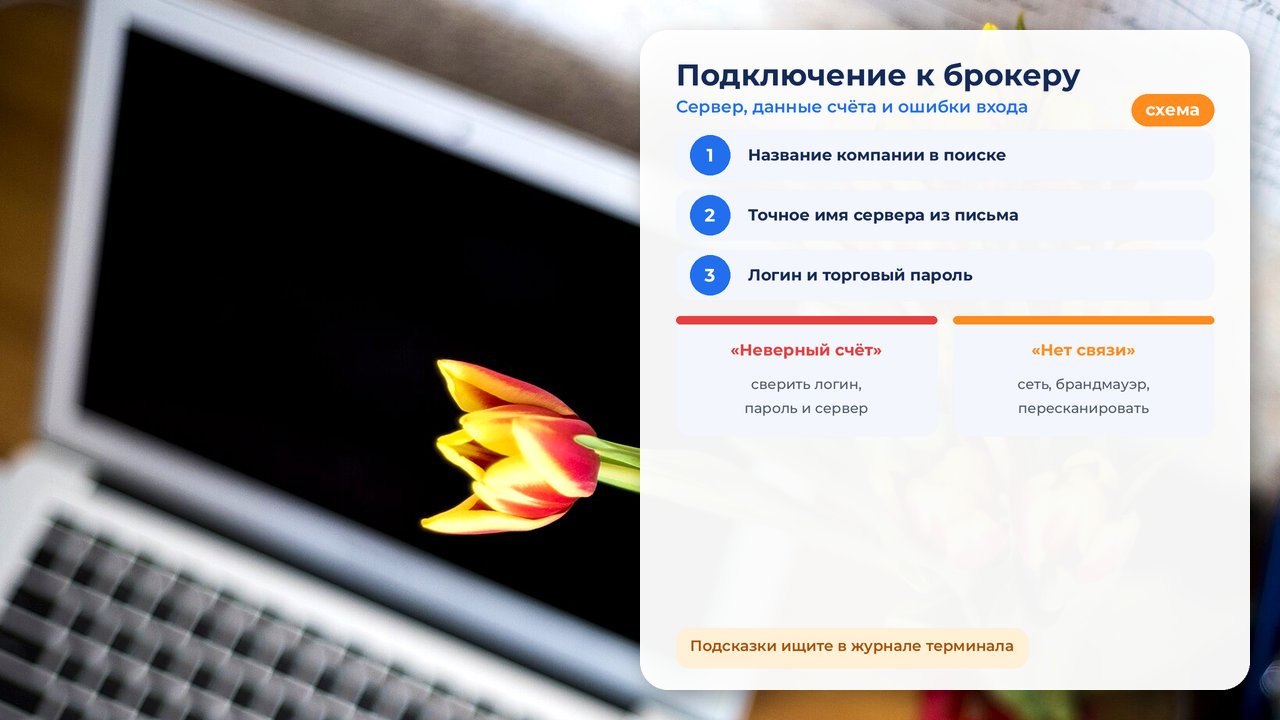
Схема подключения к брокеру: название компании в поиске, точное имя сервера, данные счёта и индикатор связи внизу окна.
Бывают и менее очевидные ситуации, которые ставят новичков в тупик. Иногда терминал пишет об устаревшей версии и отказывается подключаться, пока не обновится, и тогда нужно дождаться автоматического обновления или скачать свежую сборку у брокера. Иногда на компьютере неверно выставлены дата и время, из-за чего защищённое соединение не устанавливается, и проблема решается простой синхронизацией системных часов. Если вы подключаетесь через корпоративную сеть или публичную точку доступа, соединение может блокироваться на уровне провайдера, и тогда стоит попробовать другое подключение, например мобильный интернет. Журнал программы, расположенный на вкладке окна «Инструменты», в таких случаях даёт подсказку, и привычка читать его отличает трейдинг подготовленного человека от хаотичных попыток наугад.
Полезно также понимать, чем отличается вход с торговым паролем от входа с паролем инвестора, поскольку ошибки авторизации иногда путают с этой ситуацией. В обоих случаях сервер пускает вас на счёт, котировки идут, история сделок видна, однако во втором варианте любая попытка отправить заявку завершится отказом. Пароль инвестора удобно давать наставнику или сервису мониторинга, чтобы они видели операции, но сами торговать не могли. Если вы забыли, какой из двух паролей сохранён в терминале, проще всего заново пройти авторизацию, вписав торговый пароль из письма брокера. Эту разницу полезно усвоить заранее, ведь обучение форекс с разбором сделок почти всегда строится на передаче преподавателю именно пароля для просмотра, а трейдинг с реального счёта требует торгового.
Подключение демонстрационного и реального счёта: проверка котировок, торговых разрешений и доступных финансовых инструментов
После успешной авторизации первое, что нужно сделать, это убедиться, что котировки действительно идут. Откройте окно «Обзор рынка» и посмотрите, меняются ли цены покупки и продажи по основным парам, а также сверьте время последней котировки с текущим временем. Если цены стоят на месте, проверьте, не выходные ли сейчас и не закрыта ли торговая сессия по выбранному инструменту, ведь валютный рынок не работает с вечера пятницы до утра понедельника, а у отдельных символов есть свои перерывы. Свежесть котировок также можно проверить по графику: последняя свеча должна формироваться в реальном времени. Только убедившись, что данные поступают, имеет смысл переходить к проверке торговых возможностей счёта, ведь заработать на замёрзших котировках нельзя.
Следующий шаг заключается в проверке торговых разрешений, о которых новички часто вообще не знают. Если вы вошли с паролем инвестора, счёт открыт только для просмотра, кнопки в окне ордера будут неактивны, а при попытке отправить заявку журнал сообщит, что торговля запрещена. Похожее сообщение появляется и в случаях, когда брокер ограничил операции по счёту, например до завершения проверки документов или из-за недостаточного депозита, а также когда по символу разрешено только закрытие позиций. Проверить это можно, открыв окно нового ордера и посмотрев, доступны ли кнопки покупки и продажи, а также заглянув в спецификацию символа, где указан режим торговли. Если что-то непонятно, служба поддержки брокера обычно быстро объясняет причину ограничения, и спрашивать об этом не стыдно, ведь трейдинг начинается с понимания правил своего счёта.
Учебный и реальный счета у одного брокера часто выглядят одинаково, но различаются в деталях, которые важно заметить заранее. На демо-сервере набор символов может быть шире или уже, спреды и исполнение иногда отличаются от реальных, а заявки исполняются без настоящей ликвидности. Поэтому результаты учебной торговли стоит воспринимать как тренировку навыков, а не как обещание того, во что выльется ваш заработок в интернете на реальном счёте. Перед переходом на реальный счёт полезно сравнить спецификации ключевых инструментов, включая размер контракта, минимальный лот, шаг цены и стоимость переноса позиции через ночь. Такое сравнение входит в практическое обучение трейдингу и снимает риск неожиданностей, когда на реальных деньгах вдруг оказывается, что объём или спред другие.
Доступные финансовые инструменты проверяются через окно символов, которое открывается из контекстного меню окна «Обзор рынка». Там инструменты разбиты по группам, например валюты, металлы, индексы или биржевые бумаги, и вы можете включать нужные в список и смотреть их параметры. В спецификации указаны размер контракта, минимальный и максимальный объём, шаг объёма, торговые часы, способ расчёта маржи и ставки свопа, и с этими данными стоит ознакомиться до первой сделки. Если нужного инструмента нет в списке, значит, брокер его не предоставляет на данном типе счёта, и стоит уточнить, есть ли он на другом. Такая проверка позволяет заранее понять, на чём реально можно заработать в рамках вашего счёта, а на что не стоит тратить время.
Наконец, стоит провести контрольную сделку минимальным объёмом, чтобы проверить весь цикл работы счёта на практике. Откройте окно ордера, выберите минимальный лот, отправьте рыночную заявку и убедитесь, что позиция появилась на вкладке торговли в окне «Инструменты». Затем установите защитные уровни, измените их, перетащив линии на графике, и закройте сделку, после чего найдите её в истории. На реальном счёте такую проверку делайте минимальным объёмом и в спокойное время, чтобы не попасть на скачок спреда во время новостей, ведь трейдинг на выходе статистики даже опытным даётся тяжело. Пройдя этот цикл, вы будете уверены, что счёт подключён правильно, и сможете сосредоточиться на подготовке рабочего места, а для того, кто видит в торговле свой заработок в интернете, такая уверенность очень ценна.
Как установить MetaTrader и подготовить терминал к работе: настройка графиков, ордеров, защитных уровней и сохранение рабочего шаблона
Подготовка терминала к работе начинается с графиков, ведь именно на них вы будете проводить большую часть времени, а обучение трейдингу во многом сводится к умению их читать. Откройте графики выбранных пар, задайте удобный тип отображения, например японские свечи, и выберите таймфрейм, на котором планируете принимать решения. Через свойства графика настройте цвета фона, свечей и сетки так, чтобы экран не утомлял глаза, и включите отображение линии цены покупки, чтобы видеть реальный уровень входа в покупку. Добавьте два-три индикатора, назначение которых понимаете, и уберите лишние элементы вроде объёмов, если они вам не нужны, ведь трейдинг по перегруженному экрану только путает. Такая настройка завершает техническую часть вопроса о том, как установить MetaTrader, и переводит вас к работе с ордерами.
Следующим шагом стоит настроить параметры торговли, которые находятся в меню «Сервис», пункт «Настройки», на вкладке торговли. Там можно задать объём по умолчанию, чтобы окно ордера не предлагало слишком большой лот, и включить или выключить торговлю в один клик с графика. Для новичков разумно оставить подтверждение каждой заявки, чтобы случайный щелчок не открыл позицию, и на этом настаивает практически любое обучение трейдингу. Также полезно включить звуковые уведомления о сделках и проверить, правильно ли отображается время сервера. Эти настройки кажутся мелочью, но именно они защищают от ошибок, которые любят совершать уставшие трейдеры в конце дня, и потому их отрабатывает любое серьёзное обучение форекс.
Защитные уровни являются обязательной частью каждой сделки, и в терминале их удобно выставлять сразу при открытии позиции. В окне ордера есть поля для стоп-лосса и тейк-профита, куда вводится цена, а после открытия позиции эти уровни можно перетаскивать прямо на графике, видя расстояние и потенциальный результат. Для отложенных ордеров защитные уровни задаются заранее и начинают действовать после исполнения заявки, что удобно людям, у которых заработок в интернете совмещён с офисной работой. Важно помнить, что стоп-лосс не обещает конкретной цены закрытия при гэпах и резких движениях, но всё равно ограничивает убыток гораздо лучше, чем ручное закрытие. Привычка ставить стоп на каждую сделку закладывается с первого дня и отличает тех, кто сможет заработать за годы, а не за недели, от тех, кто быстро потеряет депозит.

Схема подготовки к работе: проверка котировок и разрешений, ордер с защитными уровнями и шаблон под своим именем.
Когда график, индикаторы и параметры торговли настроены, сохраните результат как шаблон, чтобы применять его к новым окнам одним действием. Для этого вызовите контекстное меню графика, выберите раздел шаблонов, затем сохранение, и дайте шаблону понятное имя, например по названию стратегии. Если сохранить шаблон под именем default, он будет применяться ко всем новым графикам автоматически, но учтите, что при переустановке программы файл с этим именем может быть перезаписан. Весь набор окон удобно сохранять как профиль через меню «Файл», а папку с шаблонами и профилями время от времени копировать в надёжное место. Шаблон экономит время и обеспечивает единообразие анализа, а для тех, кто только начал обучение трейдингу, единый вид графиков помогает быстрее учиться читать рынок.
Последний штрих подготовки касается безопасности и порядка на рабочем месте. Не храните торговый пароль в открытом виде на рабочем столе, используйте пароль инвестора для показа счёта наставнику и включайте дополнительную защиту, если брокер предлагает одноразовые коды. Регулярно просматривайте журнал на предмет странных подключений и меняйте пароль, если подозреваете утечку. Индикаторы и советники устанавливайте только из проверенных источников, ведь программы внутри терминала получают доступ к торговле, а обещания помочь заработать без усилий обычно оказываются приманкой. Такой подход превращает установленную программу в надёжный инструмент, а вопрос о том, как установить MetaTrader и подключить счёт, закрывается окончательно, оставляя вам главное: учиться торговать и, возможно, со временем сделать торговлю частью своего заработок в интернете.
Почему подключение терминала и первые сделки лучше разбирать вместе с опытным трейдером-наставником
Инструкции помогают установить программу и подключить счёт, но не отвечают на вопросы, которые возникают сразу после этого: какой тип счёта выбрать у брокера, почему спред на реальном сервере шире учебного, как правильно рассчитать объём сделки и где ставить стоп. Опытный наставник разбирает эти вопросы на вашем собственном терминале, показывая, какие настройки действительно важны, а какие можно оставить по умолчанию. Через пароль инвестора он видит ваши сделки и может указать на ошибки, которые вы сами не замечаете, например привычку открывать позиции без стопа или слишком крупным объёмом. Такое обучение трейдингу экономит деньги, которые новичок обычно теряет на первых самостоятельных экспериментах. Желающим когда-нибудь заработать стабильно регулярные замечания практика заметно сокращают путь.
Толковая программа под руководством наставника включает не только работу с терминалом, но и основы анализа, управление риском, построение торговой системы и психологию, причём каждое занятие закрепляется практикой на учебном счёте. Важно, чтобы преподаватель торговал сам, мог объяснить свои решения и регулярно проводил разборы сделок учеников. Обучение форекс в таком формате помогает связать кнопки программы с реальными торговыми решениями и выработать дисциплину. Для людей, которые рассчитывают сделать котировки источником, приносящим дополнительный заработок в интернете, это лучший способ избежать самых дорогих ошибок начального периода. В итоге вы получите не просто подключённый терминал, а понимание того, как использовать его осознанно и безопасно.
| Возьму 1-2 человека на платное индивидуальное обучение торговле на форекс или бирже! Обучение на основе видео-уроков ️ + консультирование и разборы, советы, обсуждения. | |
| Узнать больше! | Контакты для записи
на курс - | Узнать больше! |
Заключение
Выбор между четвёртой и пятой версией платформы определяется прежде всего тем, что поддерживает ваш брокер, какие инструменты вам нужны и в какой версии написаны ваши программы, а новичкам без старых наработок логичнее начинать с пятой. Скачивайте установщик только с сайта разработчика или из личного кабинета брокера, ставьте разные терминалы в отдельные папки и сразу запоминайте расположение каталога данных. Подключая счёт, находите сервер по названию компании, вводите логин, пароль и точное имя сервера, а при ошибках сверяйтесь с журналом и отличайте неверные данные от проблем со связью. После входа проверьте котировки, торговые разрешения и спецификации инструментов, проведите контрольную сделку минимальным объёмом и настройте графики, параметры ордеров и защитные уровни. Сохранив шаблон и профиль, вы получите готовое рабочее место, и вопрос о том, как установить MetaTrader, сменится куда более важным вопросом о том, как торговать дисциплинированно.
Лицензированные в РФ биржевые брокеры и форекс брокеры | ||
| | |
 | | |
Видео биржевого трейдинга с брокером БКС
Зарегистрироваться в БКС-БрокерВидео про трейдинг на форекс с БКС
Зарегистрироваться в БКС-Форекс| А еще у нас есть очень интересная и эффективная стратегия торговли нефтью на форекс - "Нефтяной канал". Мы готовы ее рассказать и показать Вам бесплатно, но не готовы делиться абсолютно со всеми. |
| Если вам интересно - пишите нам на: all-inbox@mail.ru с пометкой в теме "Как получить стратегию "Нефтяной канал"... Мы с удовольствием Вам расскажем и пополним ряды прибыльных трейдеров! |
| Читайте полезные разделы сайта для успешной торговли: | ||
 |  |  |
С чего начать? Конечно с регистрации, а далее уже можно смело изучать стратегии, смотрите образовательное видео и развиваться! Если нужна консультация, или хотите индивидуальное обучение - пишите мне |


При любом использовании материалов с данного сайта, ссылка на https://fullinvest.ru - ОБЯЗАТЕЛЬНА!
Надеемся данная статья была интересна и полезна для Вас. Не забывайте делиться в социальных сетях и поставить отметку «звездочками» ниже. Спасибо.


